








GA4の使い方は、毎月同じ4つの画面で数字を確かめ、問い合わせを「キーイベント」として数える設定をしておけば、小さな会社には十分です。機能を全部覚える必要はありません。4つの画面は、レポートのスナップショット、トラフィック獲得、ページとスクリーン(ランディング ページ)、イベントです。見る場所と順番を決めてしまえば、月に30分ほどで「ホームページが問い合わせにつながっているか」がわかるようになります。
「GA4は入れておきました」と制作会社に言われたものの、開いてみると英語まじりの言葉と数字が並んでいて、どこを見ればいいかわからない。この記事は、そんな広島・中国地方の中小企業の経営者や店舗オーナー、個人事業主の方に向けた初心者向けの内容です。
この記事では、GA4でわかること・わからないこと、最初に覚える5つの言葉、使い始める前の設定、問い合わせを数える手順、毎月見る画面と30分の確認手順、つまずいたときの確かめ方を順に説明します。探索や広告との連携など、慣れてから使えばよい機能の説明は省き、小さな会社が月に一度見る範囲に絞っています。すでにGA4の設定が済んでいる方は、「毎月見る4つの画面と、見る数字」の章から読んでください。
GA4でわかること・わからないこと
GA4(Google アナリティクス 4)は、ホームページに来た人が、どこから来て、何を見て、問い合わせたかを数える道具です。Googleが無料で提供しています(Google アナリティクスの製品ページ、2026年11月時点)。
以前は「ユニバーサル アナリティクス(UA)」という旧版がありました。標準のUAは2023年7月1日にデータの処理が止まり、今はGA4だけが使われています(アナリティクス ヘルプ)。ネットには旧版の画面で説明した記事も残っているので、読むときは書かれた時期を確かめてください。
GA4でわかる4つのこと
- 何人来たか(来た人の数と、訪問の回数)
- どこから来たか(Google検索、SNS、ほかのサイトのリンク、広告など)
- 何を見たか(よく見られたページ、最初に開かれたページ)
- 問い合わせにつながったか(フォームの送信など、事業にとって大事な行動の数)
4つ目は、自分で設定しないと数えられません。設定の手順は、このあとの章で説明します。
GA4ではわからないこと
GA4が受け持つのは、サイトに来てからの動きです。Googleの検索結果に何回表示されたか、何位だったか、どんな言葉で探されたかは、Search Console(サーチコンソール)という別の無料ツールの受け持ちです。また、来た人の名前や連絡先のような、個人を特定する情報はわかりません。
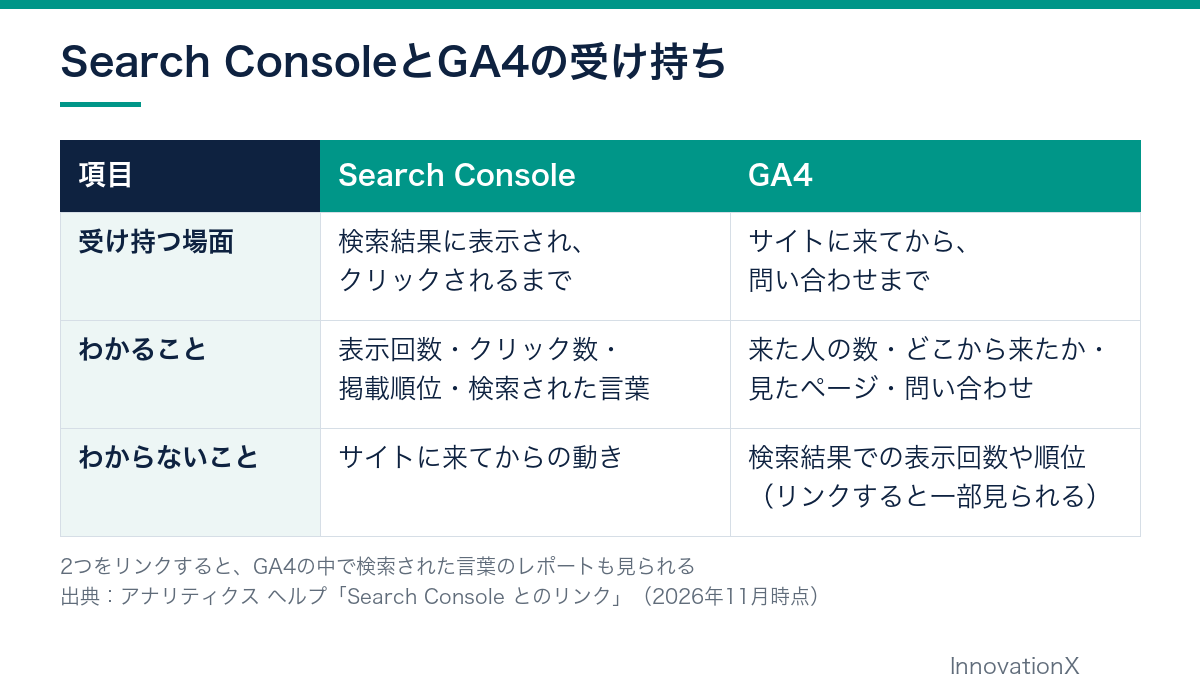
2つの道具は、つなげて使うと便利です。GA4とSearch Consoleをリンクすると、GA4の中で検索された言葉のレポートも見られるようになります(設定は「使い始める前に確かめたい最初の設定」の章で説明します)。検索からの訪問を増やす考え方は、検索順位とクリック率の関係の記事にまとめています。
GA4の見方は5つの言葉を覚えれば読める
GA4の画面がむずかしく見える一番の理由は、言葉です。小さな会社が毎月の確認で使う言葉は、次の5つでほぼ足ります。
| 言葉 | 意味 | 小さな会社での読み方 |
|---|---|---|
| ユーザー | サイトに来た人の数。レポートでは「アクティブ ユーザー数」と表示されることが多い | 何人に見てもらえたか |
| セッション | 訪問の回数。同じ人が別の日にまた来れば、そのぶん増える | 何回来てもらえたか |
| 表示回数 | ページが見られた回数。同じページを繰り返し見た分も数える | どのページがよく読まれたか |
| エンゲージメント率 | 「ちゃんと見られた訪問」の割合 | 前の月より上がったか下がったか |
| キーイベント | 問い合わせなど、事業にとって大事な行動に付ける印 | 問い合わせが何件あったか |
エンゲージメント率の「ちゃんと見られた訪問」には、公式の条件があります。10秒以上続いた、キーイベントが起きた、2ページ以上見た、のどれか1つに当てはまる訪問です(アナリティクス ヘルプ:エンゲージメント率と直帰率)。直帰率は、その反対の「どれにも当てはまらなかった訪問」の割合です。
キーイベントは、広告などの分野で「コンバージョン」(成果)と呼ばれるものと同じ考え方です。GA4でも以前は「コンバージョン」という名前でしたが、今は「キーイベント」と呼び、「コンバージョン」は広告の成果を測るときの言葉として分けて使われています(アナリティクス ヘルプ:コンバージョンとキーイベント)。お問い合わせフォームの送信や、予約の完了などに印を付けて数えます。
どこから来たかを表す「チャネル」の名前
来た経路のことを、GA4では「チャネル」と呼びます。よく出てくるのは次のとおりです(アナリティクス ヘルプ:デフォルト チャネル グループ、2026年11月時点)。画面によっては英語の名前で表示されます。
- オーガニック検索(Organic Search):Googleなどの検索結果の、広告ではないリンクから来た訪問
- 直接(Direct):ブックマークやURLの入力で来た訪問
- 参照(Referral):ほかのサイトやブログのリンクから来た訪問
- オーガニック ソーシャル(Organic Social):SNSの広告ではない投稿やリンクから来た訪問
- 有料検索(Paid Search):検索エンジンの広告から来た訪問
ChatGPTやGeminiなどから来た訪問をまとめる「AI アシスタント」というチャネルもあります。なお、Google検索の「AI による概要」から来た訪問は、オーガニック検索に入ります。
左のメニューは5つの入口
GA4を開くと、画面の左に縦のメニューが並びます。どこに何があるかは次のとおりです(2026年11月時点の表示名)。
- [ホーム]:よく使う数字やリアルタイムの動きのまとめ(アナリティクス ヘルプ:ホームページについて)
- [レポート]:毎月見る4つの画面はここにある
- [探索]:自由に表を組んで細かく調べる場所。今は使わなくてよい
- [広告]:広告の成果を見る場所。広告を出していなければ見なくてよい
- [管理]:計測やキーイベントなどの設定をする場所
使い始める前に確かめたい最初の設定
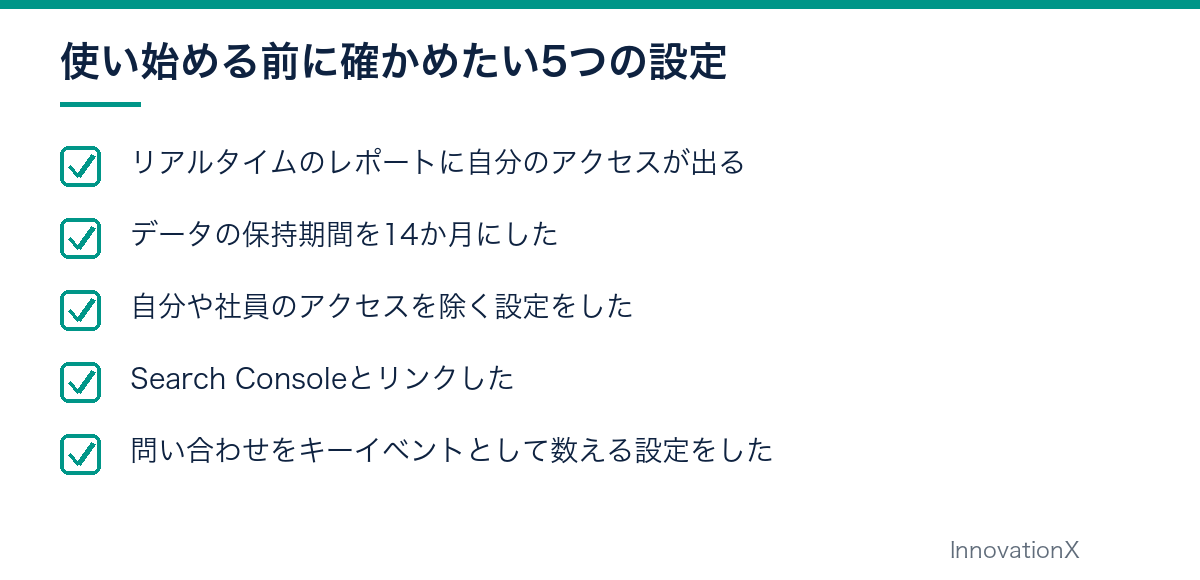
毎月の確認を始める前に、数字が正しく集まる状態になっているかを確かめます。メニューの名前と場所は2026年11月時点のものです。GA4の画面は更新されることがあるので、見つからないときはリンク先の公式ヘルプを開いてください。
GA4がサイトに入っているか確かめる
GA4の「リアルタイム」のレポートを開いたまま、スマホなどで自分のサイトを見てみます。自分のアクセスが数分のうちに表示されれば、計測できています。サイトに入れるタグの番号(測定ID)は「G-」で始まり、[管理]の[データの収集と修正]にある[データ ストリーム]で確かめられます(アナリティクス ヘルプ:新しいウェブサイトのセットアップ)。タグを入れたばかりのときは、データが届くまで最長30分ほどかかることがあります。
データの保持期間を14か月にする
無料版のGA4では、細かいデータを残しておく期間を「2か月」か「14か月」から選べます。設定は[管理]の[データ設定]にある[データの保持]です(アナリティクス ヘルプ:データの保持)。この期間が影響するのは「探索」とファネルのレポートだけで、毎月見る標準のレポートには影響しません。前年と細かく比べたくなったときのために、14か月にしておくと安心です。
自分や社員のアクセスを除く
社長や社員が自社サイトを何度も開くと、その分も数字に入ります。会社のネット回線のIPアドレスを「内部トラフィック」として登録し、データフィルタで除けます(アナリティクス ヘルプ:内部トラフィックの除外)。
フィルタは、最初に「テスト」の状態で動きを確かめてから「有効」にします。有効にすると、除いたデータはあとから戻せません。なお、回線の契約によってはIPアドレスが変わることがあります。うまく除けているか不安なときは、制作会社やネット回線の契約先に確かめてください。
Search Consoleとリンクする
[管理]の[サービス間のリンク設定]にある[Search Console のリンク]から設定します。GA4の「編集者」の権限と、Search Consoleの「確認済み所有者」の権限が両方要ります(アナリティクス ヘルプ:Search Console とのリンク)。リンクすると、Googleのオーガニック検索クエリ(検索された言葉)と、オーガニック検索トラフィックのレポートが見られるようになります。
GA4のキーイベントで問い合わせを数える手順
最初に知っておきたい落とし穴があります。キーイベントを設定していないと、問い合わせが実際にあっても、GA4の上では成果が0件のまま見えます。どこから来た人が問い合わせたのか、どのページを見てから問い合わせたのかも、一切わかりません。GA4を入れてもらったら、まずこの設定ができているかを確かめてください。
問い合わせを数える方法は、主に次の2つです。
方法1:送信完了ページの表示で数える
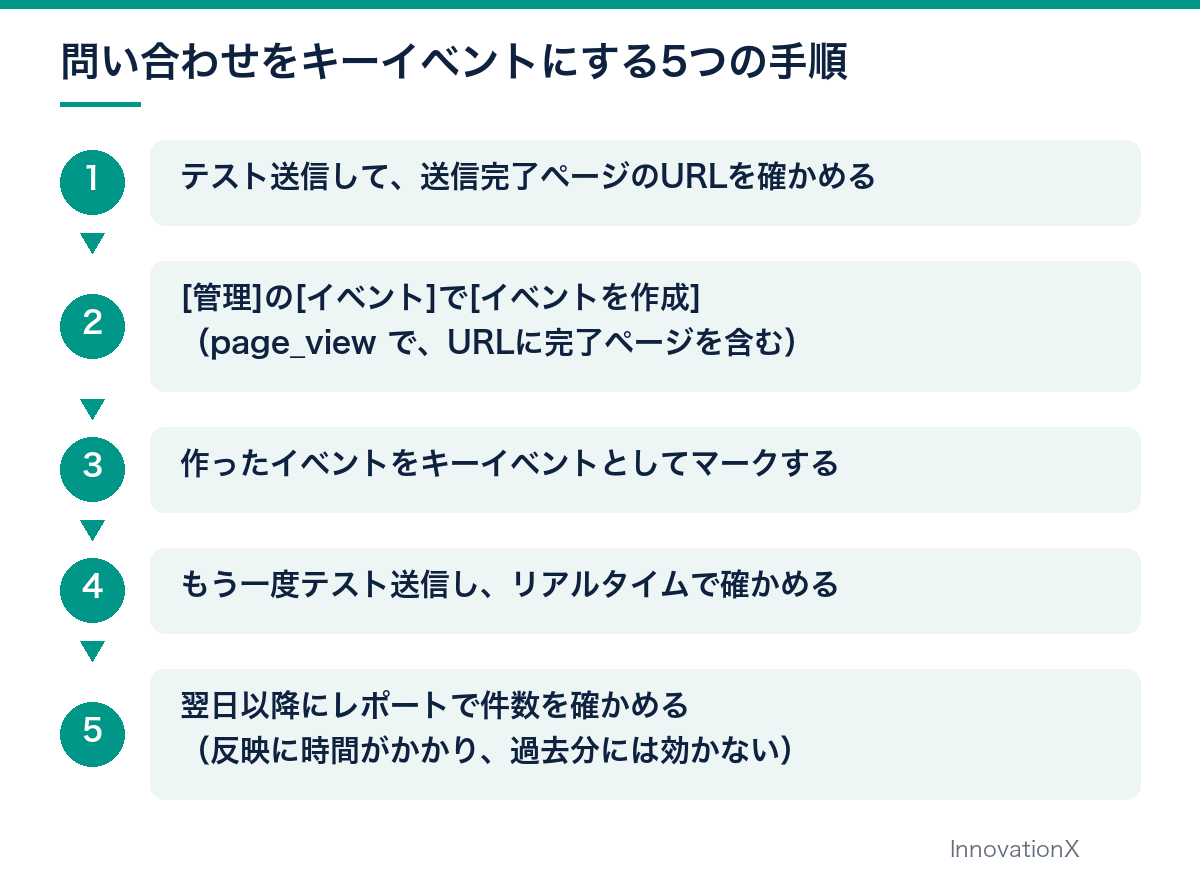
お問い合わせフォームを送ったあとに「送信ありがとうございました」のような専用ページ(送信完了ページ、サンクスページとも言います)が開くサイトに向いた方法です。そのページが表示された回数を、問い合わせの件数として数えます。公式ヘルプにも、確認ページの表示から新しいイベントを作る例が載っています(アナリティクス ヘルプ:イベントを作成)。
- テスト送信をして、送信完了ページのURLを控える
- [管理]の[データの表示]にある[イベント]を開き、[イベントを作成]を選ぶ
- わかりやすいイベント名(例:contact_thanks)を付ける
- 条件を2つ入れる。「event_name が page_view と等しい」と「page_location が送信完了ページのURLを含む」
- 作成したイベントを、キーイベントとしてマークする
キーイベントのマークは、イベントの一覧で名前の横の星のアイコンを選ぶか、イベントを作るときに「キーイベントとしてマークを付ける」をオンにして付けます(アナリティクス ヘルプ:キーイベントとしてマークを付ける)。無料版では、キーイベントは30個まで付けられます。
方法2:拡張計測機能のform_submitを使う
送信完了ページがなく、送信しても同じページに「送信しました」と出るだけのフォームもあります。その場合は、GA4の「拡張計測機能」が集める form_submit(フォームを送信したときに記録されるイベント)を使う方法があります。拡張計測機能は、[管理]の[データ ストリーム]を開いた画面でオンとオフを切り替えます(アナリティクス ヘルプ:拡張計測機能)。
ただし、フォームの作り方によって、送信した回数と記録される回数が合わないことがあります。この方法を使うときは、何回かテスト送信をして、実際に送った回数と数が合うかを必ず確かめてください。サイト内にフォームが複数あると、どのフォームの送信かを分けて見るのにも別の設定が要ります。
電話やLINEのボタンも数えたいとき
スマホで電話番号をタップした回数や、LINEの友だち追加ボタンを押した回数も数えられます。ただし、Google タグ マネージャー(タグをまとめて管理する道具)などで別の設定が必要になり、少し手間がかかります。制作会社や専門家に頼むほうが早く終わります。
設定のあとに確かめること
新しく作ったイベントが反映されるまでには、1時間以上かかります。また、設定する前の過去のデータにはさかのぼって効きません(アナリティクス ヘルプ)。標準のレポートにキーイベントの数が出るまでには、最大24時間かかります(アナリティクス ヘルプ)。設定した日にテスト送信をしてリアルタイムのレポートで動きを確かめ、翌日以降にレポートで数を確かめると確実です。
問い合わせの件数が数えられるようになると、ホームページにかけた費用の元が取れているかも計算できます。考え方はホームページの費用対効果の考え方の記事で説明しています。
毎月見る4つの画面と、見る数字
GA4には画面がたくさんありますが、全部を見る必要はありません。大事なのは、毎月同じ画面を同じ順番で見ることです。小さな会社なら、次の4つで足ります。
| 画面 | 場所(2026年11月時点) | 見る数字 | わかること |
|---|---|---|---|
| 1 レポートのスナップショット | [レポート]を開いて最初の画面 | ユーザー数などの増減 | 全体の調子 |
| 2 トラフィック獲得 | [レポート]の[集客]>[トラフィック獲得] | チャネルごとのセッション、エンゲージメント率、キーイベント | どこから来た人が問い合わせたか |
| 3 ページとスクリーン、ランディング ページ | [レポート]の[エンゲージメント]>[ページとスクリーン]、[ランディング ページ] | ページごとの表示回数、入口になったページ | どのページが読まれ、入口になっているか |
| 4 イベント | [レポート]の[エンゲージメント]>[イベント] | 問い合わせのイベントの数 | その月の問い合わせ件数 |
場所は公式ヘルプのトラフィック獲得レポートとページとスクリーンのレポートなどで確かめたものです。ランディング ページは、訪問の最初に開かれたページのことです。レポートの並びはプロパティ(GA4に登録したサイトの単位)によって違うことがあり、見つからないときは左のメニューに追加し直す必要がある場合もあります。
Search Consoleとリンクしてあれば、[レポート]の[Search Console]>[クエリ]で、どんな言葉で検索されてサイトに来たかも見られます。ただし、このレポートのまとまりは最初は非公開になっていて、[ライブラリ]から公開する必要があります(アナリティクス ヘルプ:検索クエリレポート)。
比べるのは「前月」と「前年の同じ月」
数字は、1か月分だけ見ても良いのか悪いのか判断できません。期間を先月にして、前の期間と比べる機能を使い、前の月と比べます。飲食店や観光業のように季節で客足が変わる業種は、前の年の同じ月と比べるほうが実態に近くなります。
数字の良し悪しに決まった目安はない
「直帰率は何%なら良いのか」という質問をよく聞きますが、Googleの公式な目安はありません。業種やページの役割によっても変わります。たとえば、電話番号や地図を見てすぐ帰る人が多いページは、直帰率が高く出やすくなります。ほかのサイトの数字ではなく、前の項目のとおり自社の数字の動きを見ます。
自由に表を組める「探索」や、グラフの報告書を作るLooker Studioなどは、4つの画面に慣れてからで十分です。
月1回30分でできるGA4の確認手順
見る画面が決まったら、月に一度、同じ流れで確かめます。たとえば毎月の第1営業日の朝など、日を決めておくと続けやすくなります。時間は目安です。
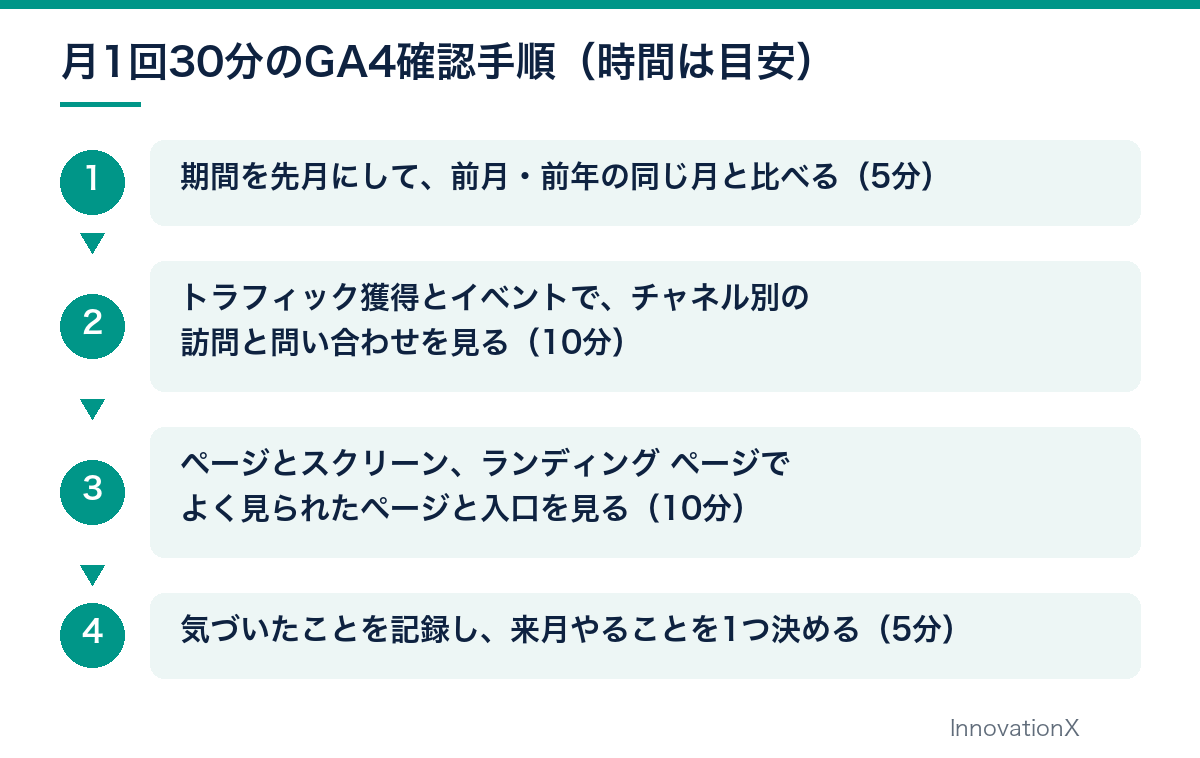
流れは、全体の増減を見てから、どこから来たか、どのページが読まれたかへと細かくしていく順番です。問い合わせの件数は、トラフィック獲得のキーイベントの列か、イベントの画面で確かめます。最後の「来月やることを1つ決める」が一番大事です。たとえば「入口になっているページの説明を書き足す」「問い合わせフォームの項目を減らす」のように、小さくてもすぐ手をつけられることを1つ選びます。
記録しておく項目
GA4の画面はあとからでも見られますが、毎月の数字と気づいたことを1行ずつ表に残しておくと、半年後、1年後に流れがひと目でわかります。表計算ソフトやノートに、次の列を作っておきます。
| 月 | ユーザー | セッション | オーガニック検索のセッション | 問い合わせ(キーイベント) | よく見られたページ上位3つ | 気づいたこと・来月やること |
|---|---|---|---|---|---|---|
| 前月 | ||||||
| 今月 |
数字が動いたときの考え方
- 検索からの訪問が減った:Search Consoleで、表示回数と掲載順位が下がっていないかを見る
- 訪問は変わらないのに問い合わせが減った:入口になっているページの内容と、フォームが正しく動くかを確かめる
- SNSからの訪問が増えた:どの投稿のあとに増えたかを振り返り、同じ形の投稿を続ける
- Googleマップを見て電話や来店をする人が多いお店:GA4に出るのはサイトに来た人だけです。Googleビジネスプロフィールの[パフォーマンス]で、通話数やルート検索の数もあわせて見る(ビジネス プロフィール ヘルプ)
数字を見て「どこを伸ばすか」が決まったら、次はどの手法で伸ばすかです。SEO、MEO、広告、SNSなどの違いはWebマーケティングの手法一覧の記事で比べています。また、サイトの更新や引っ越しのあとにタグが外れて計測が止まることもあります。保守のついでにリアルタイムのレポートを開いて確かめると安心です。保守の内容はWordPress保守とはの記事にまとめています。
GA4でつまずきやすいところと、人に頼む目安
GA4を使い始めた方がよく困るところと、まず確かめたい場所をまとめます。原因は一つとは限らないので、上から順に確かめてください。
| 起きていること | 考えられる原因 | 確かめ方 |
|---|---|---|
| キーイベントが0のまま | キーイベントを設定していない。送信完了ページのURLが条件と違う | [管理]の[イベント]で設定を見直し、テスト送信してリアルタイムで確かめる |
| データがまったく出ない | タグが入っていない。別のプロパティを見ている | リアルタイムで自分のアクセスが出るか見る。開いているプロパティが自社サイトのものか確かめる |
| ある月だけ訪問が急に増えた | 自分や社員のアクセス、機械的なアクセスなどが混ざった可能性 | トラフィック獲得でどのチャネルが増えたかを見る。社内アクセスの除外を設定する |
| 表示回数が前の倍くらいになった | タグを二重に入れている可能性(テーマとプラグインの両方など) | 制作会社にタグの入れ方を確かめてもらう |
| 画面がこの記事の説明と違う | GA4の画面が更新された。レポートの並びがプロパティごとに違う | リンク先の公式ヘルプで最新の場所を確かめる |
自分でやる範囲と頼む範囲の目安
- 自分でやる:毎月4つの画面を見て、数字を記録し、次にやることを決める
- 自分でできれば自分で、不安なら頼む:最初の設定と、送信完了ページで問い合わせを数える設定
- 頼むほうが早い:電話タップやLINEボタンの計測、予約システムやネットショップの計測、広告との連携
数字を見ることより、数字を見て何を直すかを決めるほうがむずかしいものです。InnovationXのWebマーケティング支援では、GA4などの分析とページの改善をつなぎ、アクセス数だけでなく問い合わせや予約、LINE登録など目的に合った行動を確かめながら、SEO・MEO・広告の優先順位を一緒に決めます。料金はSEO対策が月22,000円(税込)から、MEO対策が月11,000円(税込)、Meta広告・Google広告の運用は成果報酬です(2026年11月時点)。
GA4の使い方でよくある質問
GA4は無料で使えますか?
はい、無料で使えます(2026年11月時点)。大きな企業向けの有料版「アナリティクス 360」もありますが、小さな会社のホームページなら、多くの場合は無料版で足ります。
自分のサイトにGA4が入っているか確かめる方法は?
GA4のリアルタイムのレポートを開き、スマホなどで自分のサイトを見て、アクセスが表示されるかを確かめます。GA4のアカウントが手元にない場合は、制作会社に「G-」で始まる測定IDと、GA4の閲覧権限を出してもらえるかを聞いてみてください。
昔のアナリティクス(UA)のデータは見られますか?
見られません。公式ヘルプによると、2024年7月1日の週以降、ほとんどの人はUAの画面とデータにアクセスできなくなりました。比べられるのは、GA4で計測を始めてからのデータです。
GA4とSearch Consoleは両方必要ですか?
両方あると便利です。Search Consoleは検索結果に出てからクリックされるまで、GA4はサイトに来てから問い合わせまでを受け持ちます。リンクしておけば、GA4の中で検索された言葉も見られます。
直帰率やエンゲージメント率は何%なら良いですか?
Googleが示す目安はありません。業種やページの役割で大きく変わります。見方は本文の「数字の良し悪しに決まった目安はない」で説明しています。
GA4を見る時間がとれません。どうすればいいですか?
まずは月1回30分だけ、4つの画面を見て記録するところから始めてください。それもむずかしい場合は、無料相談で、何を見ればいいかを一緒に整理します。
まとめ
GA4の使い方は、見る場所を絞ることから始まります。要点を振り返ります。
- GA4は「何人来たか・どこから来たか・何を見たか・問い合わせたか」を数える無料の道具
- 使い始める前に、計測の確認、保持期間、社内アクセスの除外、Search Consoleとのリンクを済ませる
- 問い合わせはキーイベントとして数える設定をしないと、成果が0件のまま見える
- 毎月同じ4つの画面を、前月・前年の同じ月と比べて、記録を残す
「設定が合っているか見てほしい」「数字を見ても何を直せばいいかわからない」というときは、無料相談でお気軽にお声がけください。GA4の画面を一緒に見ながら、今のサイトでできることを整理します。Webマーケティング支援の内容も、相談のなかでご説明します。