






WordPressの保守とは、本体・テーマ・プラグインの更新、バックアップ、ログインの管理などを続けて、サイトを安全に動く状態に保つ作業のことです。やることは8つほどで、中心は毎月の「バックアップ、更新、表示の確認」です。自分でできる作業も多く、全部を人に任せる必要はありません。
管理画面に「更新があります」と出ても、押してよいのか分からない。制作会社から保守契約を勧められたけれど、本当に要るのか迷っている。そんな方に向けて、この記事では保守の作業一覧と頻度の目安、自分で更新するときの手順、保守サービスや代行に任せる範囲の決め方をまとめます。根拠には WordPress の公式ドキュメントと、IPA(情報処理推進機構)の資料を使っています。
WordPressの保守とは?更新作業との違い
WordPressは、無料で使えるホームページの仕組みです。本体に、見た目のひな形である「テーマ」と、機能を足す部品である「プラグイン」を組み合わせて動いています。どれも公開後に新しい版が出るので、入れたままにせず手入れを続ける必要があります。この手入れが保守です。
保守と更新(運用)の違い
保守と似た言葉に「更新」や「運用」があります。お知らせを書く、写真を差し替えるといった作業は、情報を足す作業です。保守は、サイトそのものを壊れにくく、乗っ取られにくく保つ作業です。
| 区分 | 目的 | 作業の例 |
|---|---|---|
| 保守 | サイトを安全に動かし続ける | 本体・テーマ・プラグインの更新、バックアップ、ログインの管理、表示の点検 |
| 運用・更新 | 情報を新しくして見てもらう | お知らせの投稿、写真や料金表の差し替え、ページの追加 |
ただし、言葉の使い分けは会社によって違います。「保守管理」「保守運用」とまとめて呼ぶこともあります。見積もりや契約では、名前より「どの作業をするのか」で中身を見てください。
保守をしないと起きること
保守を止めても、次の日にサイトが消えるわけではありません。困るのは、弱点が少しずつたまっていくことです。WordPressの公式ドキュメント「WordPress の安全性を高める」には、旧バージョンはセキュリティアップデートのメンテナンス対象外だと書かれています。見つかった脆弱性(悪用されるおそれのある欠陥)が、直らないまま残るということです。
サーバー側の PHP(WordPress を動かしているプログラムの言語)も同じです。公式の動作環境のページでは、推奨は PHP 8.3 以上です(2026年11月時点)。PHP 7.4 以上でも動きますが、公式のサポートが終わった古い版はサイトが脆弱性にさらされる可能性があるとして、アップグレードを強く勧めています。
反対に、更新すれば何も起きないとも限りません。IPA の「安全なウェブサイトの運用管理に向けての20ヶ条」も、ソフトウェアのバージョンアップで今まで動いていた機能が動かなくなる場合があり、事前の検証が要るとしています。表示が崩れる、問い合わせフォームが届かなくなる、といったことが起こりえます。保守とは「更新する」と「更新しても大丈夫かを点検する」の両方を指します。
自動更新でどこまで済むか
WordPressには自動更新の仕組みがあります。公式の更新の手引き(Upgrading WordPress)によると、本体の自動更新は多くのサイトで既定で有効です。以前からあるサイトは小さな更新(不具合やセキュリティを直す版)だけが自動で、バージョン 5.6 以降に新しく入れたサイトは大きな更新も自動になります。翻訳ファイルも既定で自動更新されます。
一方、テーマとプラグインは、特別な場合を除いて既定では自動更新されません。公式の解説(Plugin and themes auto-updates)によると、バージョン 5.5 から、テーマやプラグインを1つずつ選んで自動更新をオンにできるようになりました。オンにすると既定で1日2回動き、成功や失敗の結果がサイトの持ち主にメールで届きます。
つまり自動更新に任せても、バックアップ、更新後の表示の確認、PHP のバージョン、アカウントの管理は残ります。自動更新は保守の一部を軽くする仕組みで、保守の代わりにはなりません。
WordPress保守の作業一覧|やることは8つ
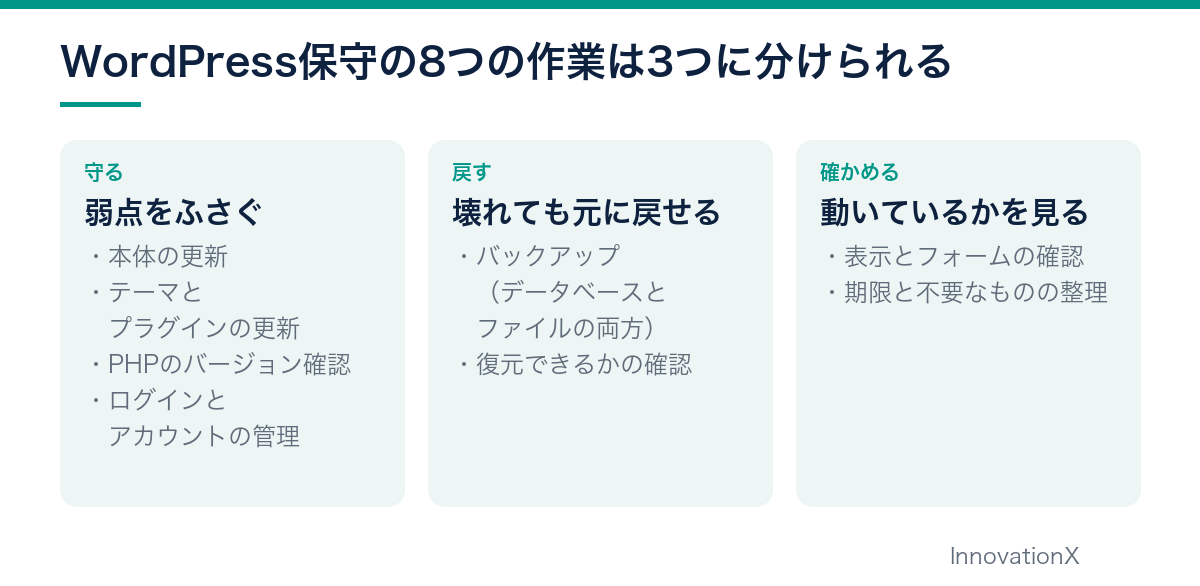
保守の作業を、小さな会社や店舗のサイトで要るものに絞ると、次の8つです。
| 作業 | 何をするか | 止めると起きうること |
|---|---|---|
| 1 本体の更新 | 管理画面の「ダッシュボード>更新」から新しい版にする | 直っていない弱点が残る |
| 2 テーマ・プラグインの更新 | 使っているテーマとプラグインを新しい版にする | 弱点が残る。まとめて古くなり、一度の更新で崩れやすくなる |
| 3 PHPのバージョン確認 | サーバーの管理画面で版を調べる。推奨は 8.3 以上(2026年11月時点) | サポートの終わった版のまま動き続ける |
| 4 バックアップ | データベース(文章や設定)とファイル(画像やテーマ)の控えを取る | 壊れたときに戻せない |
| 5 復元できるかの確認 | 控えから元に戻せるかを試す | いざというときに控えが使えない |
| 6 ログインとアカウントの管理 | 使わないアカウントを消す。パスワードと二段階認証を見直す | 乗っ取りの入り口が残る |
| 7 表示とフォームの確認 | スマホでの見え方を見る。問い合わせや予約のフォームから送ってみる | 崩れや、問い合わせが届かないことに気づけない |
| 8 期限と不要なものの整理 | ドメイン・サーバー・SSL の期限を見る。使わないプラグインとテーマを消す | 期限切れでサイトが止まる。使わない部品が弱点になる |
バックアップは、データベースとファイルの2つが対象です。公式ドキュメント「WordPress のバックアップ」は、データベースを定期的に、アップグレードの前には必ずバックアップするよう書いています。保存先は、少なくとも3つを別々の場所か別の形で持つのが一般的だとしています。サイトと同じサーバーの中だけに置くと、サーバーに何かあったときに控えも一緒に失います。
ログインまわりは、先ほどの「WordPress の安全性を高める」が、強いパスワード、二段階認証(パスワードに加えてスマホの確認コードなどで本人を確かめる仕組み)、「admin」のような推測しやすいユーザー名を避けることを挙げています。IPA の20ヶ条にも、不要なアカウントを消す、推測されやすいパスワードを使わない、という項目があります。IPA は特に、開発やテストのときに使ったアカウントが残っていないかの点検を求めています。制作のときに作った作業用のアカウントも、その対象です。
8つの作業は、目的で3つに分けると覚えやすくなります。弱点をふさぐ「守る」、壊れても元に戻せるようにする「戻す」、ちゃんと動いているかを見る「確かめる」です。
表示を見ているうちに、ページの作りで気になる点が出てくることもあります。タイトルや見出し、表示の速さなどの見直しは「SEOの内部対策とは?中小企業が自分でできるやり方とチェックリスト」でまとめています。
作業の頻度の目安|毎週・毎月・3か月・年1回
頻度についての公式の目安は多くありません。公式ドキュメント「WordPress Housekeeping」は、本体の更新を少なくとも3か月ごと、長くても6か月ごとにチェックするよう勧めています。プラグインも、3〜6か月ごとに最新版が出ていないかを調べるとしています。
ただ、3か月に1回だけだと、その間に出たセキュリティのための更新を長く放っておくことになります。そこで InnovationX では、小さな会社のサイトなら次の頻度を目安にするよう勧めています。公式の決まりではなく、作業の手間と、止まったときに困ることを比べて決めた目安です。
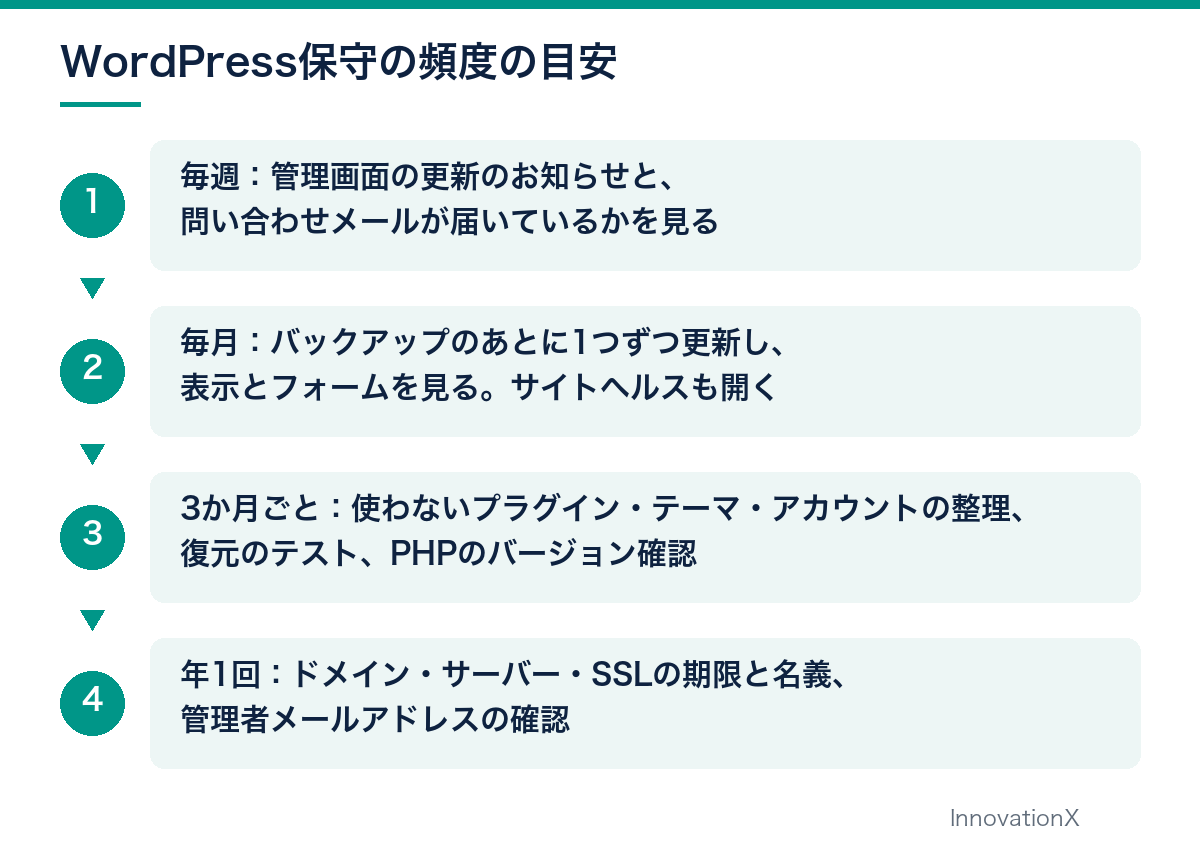
毎週の作業は、管理画面を開いて見るだけです。「更新」の数字が出ていないか、問い合わせのメールがきちんと届いているかを見ます。数分で終わり、異常に早く気づけます。
毎月は、バックアップを取ってから更新し、表示とフォームを見る日です。月末の締めなど、決まった仕事の日に組み込むと続けやすくなります。同じ日にサイトヘルス(このあと説明します)も開きます。
3か月ごとには、少し手間のかかる整理をします。使っていないプラグイン・テーマ・アカウントを消す、控えから戻せるかを試す、PHP のバージョンを調べる、の3つです。Housekeeping でも、使っていないプラグインやテーマは消すよう勧めています。
年1回は、契約と名義の点検です。ドメイン・サーバー・SSL の期限、だれの名義で契約しているか、WordPress の管理者メールアドレスが今も受け取れるアドレスかを見ます。担当の人が替わると、更新の案内や自動更新の結果のメールが、前の人のアドレスに届いたままになることがあります。
サイトヘルスで「致命的な問題」を見る
WordPressには、サイトの状態を自動で点検する「サイトヘルス」という画面があります。管理画面の「ツール>サイトヘルス」で開けます。公式の解説(Site Health screen)によると、ステータスの欄は「致命的な問題」「推奨される改善」「合格したテスト」の3つに分かれています。
致命的な問題には、セキュリティの弱点や大きな速度の問題になりうる項目が出ます。古い PHP で動いている、更新待ちのプラグインがある、自動更新がうまく動いていない、といった内容です。詳しくなくても、ここに何か出ていたら放っておかず、画面を控えて制作会社や詳しい人に見せてください。推奨される改善は、急ぎではないものの直したほうがよい項目です。
自分でやる場合の手順|更新前後の6ステップ
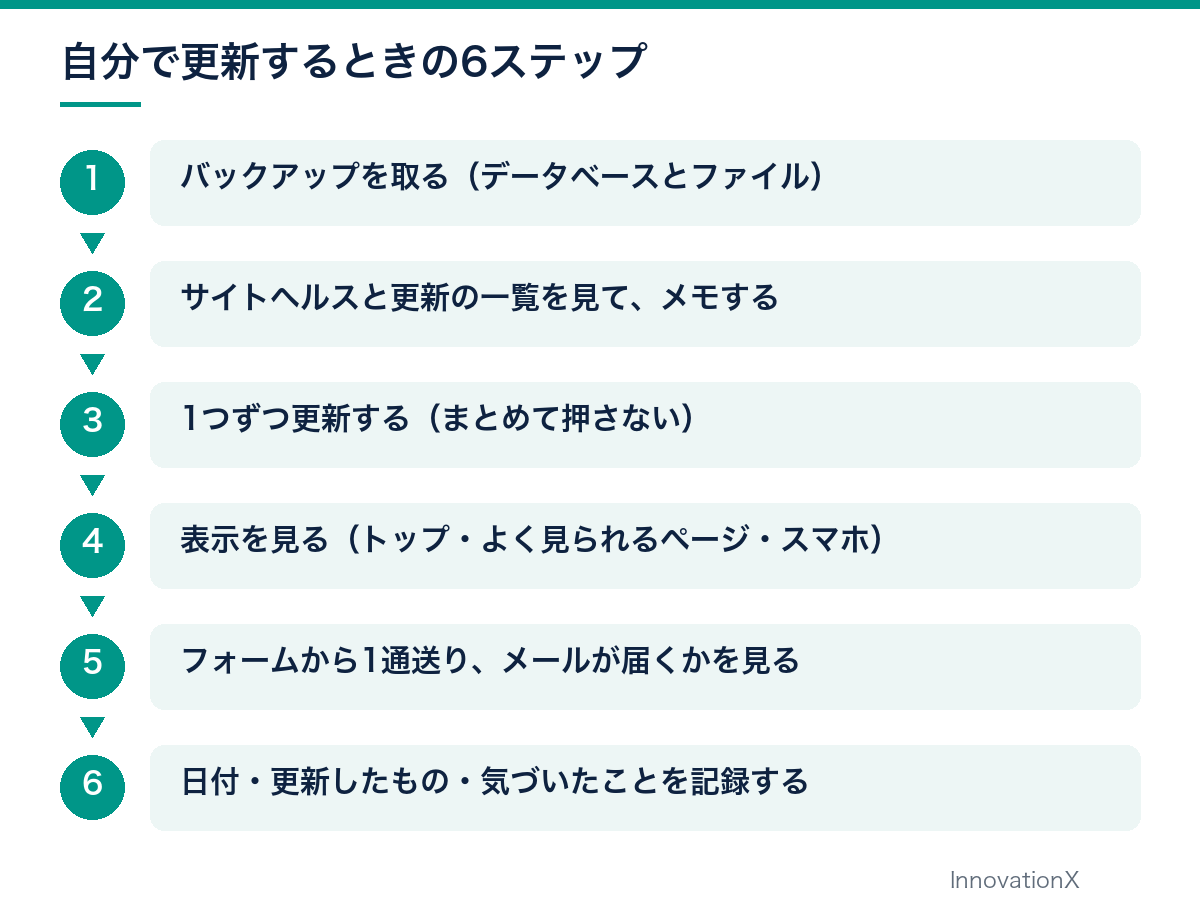
ここからは、毎月の更新を自分でやるときの流れです。公式の更新の手引きも、更新の前にサイトのバックアップを取ること、取った控えがちゃんとあって使えるかを確認することを大事な点として挙げています。順番は次の6つです。
1. バックアップを取る
データベースとファイルの両方を取ります。契約しているサーバーに自動バックアップの機能があるかを先に調べ、あるなら何日分残るかも見ておきます。バックアップ用のプラグインを使う方法もあります。どちらの場合も、控えがサイトとは別の場所にもあることが大事です。
2. サイトヘルスと更新の一覧を見る
「ダッシュボード>更新」を開き、何に更新が来ているかをメモします。本体・テーマ・プラグインの名前と、今の版、新しい版です。サイトヘルスで致命的な問題が出ていないかも見ておきます。
3. 1つずつ更新する
まとめて全部を更新せず、1つ更新したらサイトを開いて表示を見る、をくり返します。まとめて更新すると、崩れたときにどれが原因か分かりません。本体の大きな更新が来ているときは、使っているテーマとプラグインの説明ページで、新しい版に対応しているかを先に見ておくと安全です。
4. 表示を見る
トップページ、よく見られるページ、スマホでの見え方を見ます。パソコンだけで終わりにしないのがこつです。お店のサイトなら、地図や営業時間の部分も見ておきます。
5. フォームの送信テストをする
問い合わせフォームや予約フォームから、実際に1通送ります。画面に「送信しました」と出ても、メールが届いていないことがあります。受け取る側のメールに届いたのを見て、はじめて確認が終わります。
6. 記録を残す
日付、更新したものと版、気づいたことを1行ずつ残します。表計算ソフトでもノートでもかまいません。不具合があとから見つかったとき、「いつ何を変えたか」が分かれば原因を早く絞れます。人に任せることになったときの引き継ぎの資料にもなります。
更新の前に制作会社へ聞いておきたいこと
制作会社がそのサイトのために独自に作ったテーマや、テーマのファイルを直接書き換えたサイトは注意が要ります。テーマを更新すると、手を入れた部分が上書きされて消えることがあります。テーマの更新が来たら、自分で押す前に「このテーマは更新してよいか」を制作会社に聞いてください。
不具合が出たときの戻し方
画面が真っ白になった、レイアウトが崩れた、というときは、まず手を止めます。慌てて別のプラグインを入れて直そうとすると、原因がさらに分かりにくくなります。
次に、直前に何を更新したかを記録で見ます。そのうえで、バックアップから戻すか、サーバーの復元機能があれば使って、更新前の状態に戻します。管理画面に入れない、戻し方が分からない、というときは、それ以上触らずに制作会社や保守を頼める先に相談してください。そのとき「いつ、何を更新したら、どうなったか」を伝えられると、対応が早くなります。
自分でやるか任せるかの線引き|作業ごとに分ける
「保守は自分でやるか、全部任せるか」の二択で考えると迷いやすくなります。作業ごとに見ると、Web に詳しくなくてもできるものと、慣れた人に任せたほうが安全なものに分かれます。
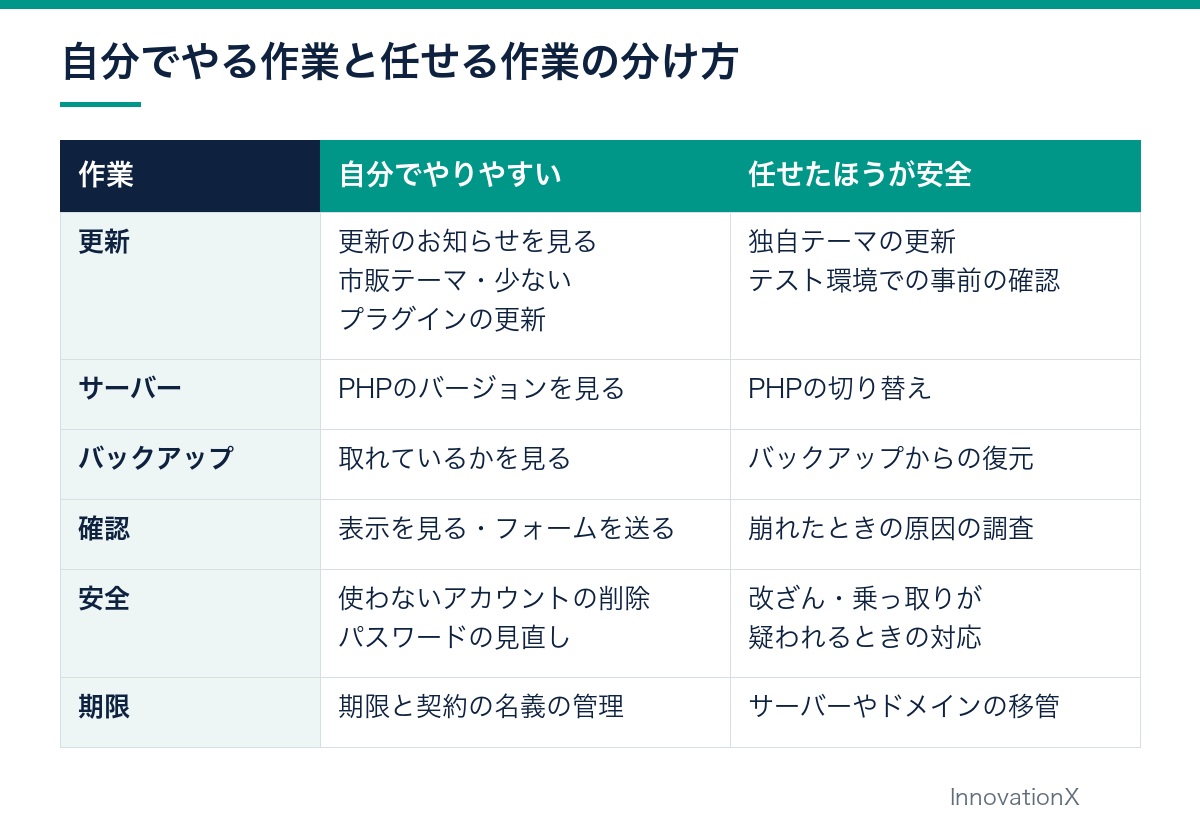
自分でやりやすいのは、「見る」と「試す」が中心の作業です。更新のお知らせを見る、バックアップが取れているかを見る、表示を見てフォームを送ってみる、期限と契約の名義を管理する。どれも失敗しても大きな事故になりにくく、毎日サイトに関わる自社の人がチェックするほうが、異常に早く気づけます。使わないアカウントを消す、パスワードを見直す、といったログインまわりの作業もここに入ります。
任せたほうが安全なのは、失敗すると元に戻すのが難しい作業です。PHP の切り替えは、サイト全体の動きに関わります。バックアップからの復元は、手順を間違えると控えまで上書きしてしまうおそれがあります。改ざん(サイトを勝手に書き換えられること)や乗っ取りが疑われるときは、原因を調べて入り口をふさぐ必要があり、見た目を戻すだけでは終わりません。表示が崩れたときの原因の調査や、サーバーやドメインを別の会社に移す作業(移管)も、任せる側に入れます。
その間にあるのが、テーマとプラグインの更新です。市販や無料のテーマをそのまま使っていて、プラグインも少ないなら、ここまでの手順で自分でも進めやすい作業です。独自のテーマや、手を加えたプラグインがあるなら、任せる側に入れます。本番とは別に作る確認用のサイト(テスト環境)で先に試してから更新する方法もあり、これも任せる側の作業です。
任せたほうがいいサイトの目安
- 問い合わせ・予約・ネット販売をサイトで受けていて、止まると売上や信用に関わる
- プラグインが多く、どれが何のために入っているか分からない
- 社内で管理画面を触る人が決まっていない、または担当がよく替わる
- 制作会社が独自に作ったテーマを使っている
当てはまる数が多いほど、任せる意味は大きくなります。たとえば予約をサイトで受けているお店では、フォームが止まっていた間に来るはずだった予約を、あとから取り戻すのは難しくなります。
一部だけ任せるという選び方
全部を任せるか、全部を自分でやるかの間に、一部だけ任せる形があります。毎週・毎月の「見る」作業は自社で続け、更新・復元・PHP の切り替えは任せる、といった分け方です。範囲を絞れるので、何にお金を払っているのかも分かりやすくなります。
InnovationX のWebサイト保守・運用でも、サイトの現状と担当の方の体制をうかがったうえで、更新・点検・小さな改善のうちどこを担うかを、事前に相談して決めています。
保守サービス・代行に任せるときに確かめること
任せる先には、サイトを作った制作会社、保守サービスや保守代行を専門に受ける会社、フリーランス(個人で仕事を請け負う人)などがあります。どこが良い悪いではなく、聞くことは同じです。料金の金額より先に、次の6つを聞いてください。
- 月に何をするかが、作業の名前で書かれているか。「保守一式」だけでは中身が分かりません。本体・テーマ・プラグインの更新、バックアップ、表示の点検のうちどれが入っていて、更新は月に何回かを見ます。
- 作業のあとに報告があるか。更新したものと日付、気づいたことが載っていれば、払っている作業が目に見えます。
- 更新の前にバックアップを取るか。控えをどこに何日分残すか、不具合のときに戻すまでどのくらいかかるかも聞きます。
- 不具合のときの連絡手段と受付時間。メールだけか、電話もできるか、土日や夜はどうなるかです。
- 管理者アカウントを自社でも持てるか。作業する人には別のアカウントを発行して渡すと、やめるときにそのアカウントだけを消せます。
- やめるときに引き渡してもらえるか。管理画面のログイン情報、バックアップ、ドメインやサーバーの契約を、こちらに移せるかを聞きます。
他社が作ったサイトの保守を頼むときは、管理画面・サーバー・ドメインのログイン情報が手元にあるかを先に見てください。これがないと、頼まれた側も作業を始められません。制作会社に預けたままなら、まず引き渡してもらうところからです。
保守の費用は、任せる作業の範囲で変わります。月額の内訳の見方や、契約前に確かめたい7つのことは「ホームページの維持費はいくら?内訳と年間の目安、安く抑える方法」にまとめました。これから制作会社を選ぶ段階なら、公開後の保守をどこまで見てもらえるかも一緒に聞いておくと、あとで迷いません。選び方は「ホームページ制作を広島で頼むなら|制作会社の選び方と費用の目安」で紹介しています。
任せたあとも自社で見ておくこと
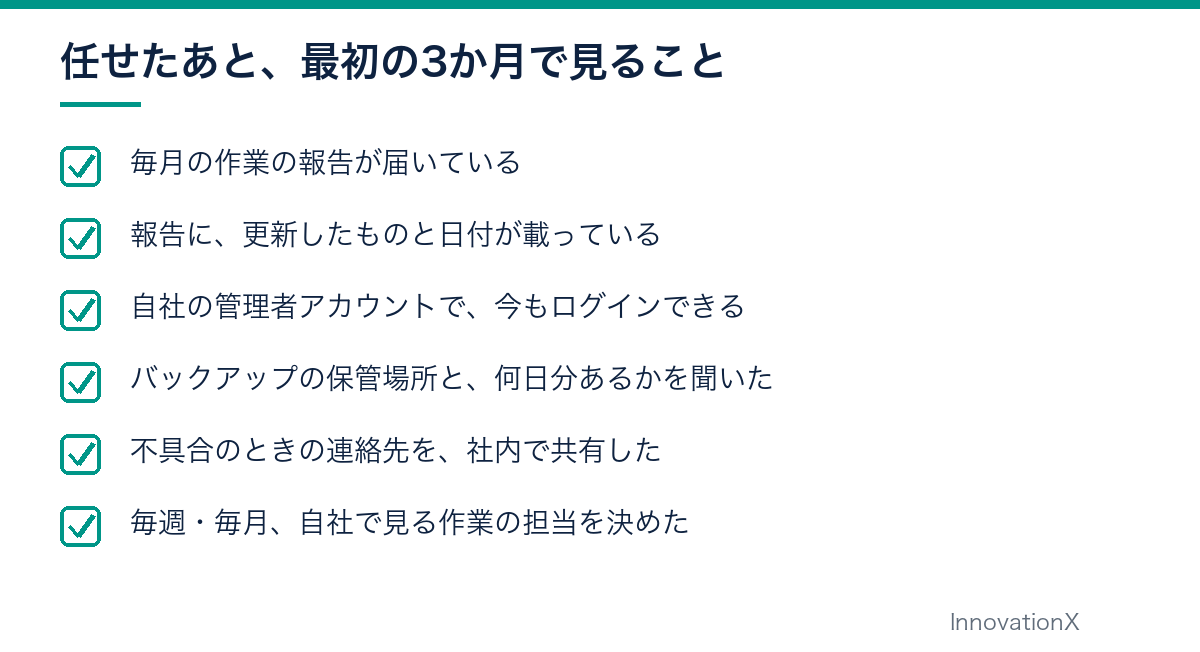
任せたら終わり、ではありません。報告が届いているか、自社の管理者アカウントで今もログインできるか、バックアップがどこにあるか。こうした点は、任せる側の会社が自分で見ておく必要があります。契約してから最初の3か月は、次の項目で作業が見える状態になっているかを点検してください。
「今の保守で何をしてもらっているのか分からない」「報告はもらっているが、読み方が分からない」という段階でもかまいません。InnovationX の無料相談では、今の状況をうかがい、任せたい範囲を整理するところから相談に乗ります。
よくある質問
自動更新をオンにしておけば、保守はいらないですか?
自動更新だけでは足りません。本体の自動更新は多くのサイトで既定で有効ですが、テーマとプラグインは、特別な場合を除き自分でオンにしない限り自動では更新されません。オンにしても、バックアップ、更新後の表示とフォームの確認、PHP やアカウントの管理は残ります。公式も、自動更新をオンにする前に、前の状態に戻せる用意をしておくよう勧めています。
WordPressの保守をしないと、すぐに困りますか?
すぐに壊れるとは限りません。ただ、古い版のままでは見つかった弱点が直らず、古い PHP もサイトを脆弱性にさらすおそれがあります。更新を長く止めるほど、久しぶりに更新したときに一度に変わる部分が増え、崩れたときに原因を探しにくくなります。
バックアップはどのくらいの頻度で、どこに保存すればいいですか?
公式は、データベースを定期的に、更新の前には必ずバックアップするよう書いています。保存先は、少なくとも3つを別々の場所か別の形で持つのが一般的です。たとえばサーバーの自動バックアップに加えて、手元のパソコンとオンラインのファイル置き場にも置く、という形です。
更新したら画面が真っ白になりました。どうすればいいですか?
まず手を止め、直前に何を更新したかを控えてください。そのうえで、バックアップかサーバーの復元機能で更新前に戻します。管理画面に入れない、戻し方が分からないときは、それ以上触らずに制作会社や保守を頼める先に相談してください。
他社が作ったWordPressでも保守を頼めますか?
引き受ける先はありますが、管理画面・サーバー・ドメインのログイン情報がそろっていることが前提です。InnovationX にご相談いただく場合も、まずサイトの現状をうかがい、対応する範囲を事前に相談して決めます。
WordPressの保守費用はいくらですか?
任せる作業の範囲で変わるため、一概には言えません。同じ「月額の保守」でも、更新の回数、バックアップの扱い、報告の有無で中身が違います。内訳の見方は「ホームページの維持費はいくら?」の記事で紹介しています。
まとめ
WordPressの保守は、本体・テーマ・プラグインの更新、バックアップ、ログインの管理などを続けて、サイトを安全に動かすための作業です。要点は次の3つです。
- 作業は8つ。「守る」「戻す」「確かめる」の3つに分けると整理しやすい
- 毎月はバックアップのあとに1つずつ更新し、表示とフォームをチェックする。3か月ごとに整理と PHP の点検
- 自社で見る作業と、復元や PHP の切り替えなど任せる作業を分けて考える
まずは今月、管理画面の「ツール>サイトヘルス」を開き、致命的な問題が出ていないかをチェックするところから始めてみてください。これから WordPress でサイトを作る方は、ホームページ制作の段階で保守の分担まで決めておくと、公開後に慌てずに済みます。自社でどこまでやるか迷ったら、Webサイト保守・運用の内容を見たうえで、無料相談からご連絡ください。