






SEOの内部対策とは、自社サイトの中を整えて、Googleにページを見つけてもらい、内容を正しく伝え、訪れた人が使いやすい状態にすることです。整えるのは、タイトルや見出し、内部リンク、URL、表示速度、スマートフォン対応、構造化データなどです。特別な裏技はありません。Google が公開している説明に沿って、抜けている所を一つずつ埋めていく作業です。
この記事では、内部対策で整える項目と、それぞれの確かめ方を Google 検索セントラルの公式ページをもとに説明します。あわせて、気にしすぎなくてよいこと、進める順番、自分でできる範囲と制作会社に頼む範囲もわかります。
SEOの内部対策とは?外部対策・コンテンツとの違い
SEO(検索エンジン最適化)は、Google などの検索結果で自社のページを見つけてもらいやすくする取り組みです。SEO の全体像は下の関連記事にまとめています。この記事はその中の「内部対策」に絞った話です。
関連記事:SEOとは?初心者向けの基礎知識と始め方
SEO の取り組みは、大きく3つに分けて考えるとわかりやすくなります。
- 内部対策:サイトの中の仕組みや設定を整えること(この記事のテーマ)
- コンテンツづくり:読む人の疑問に答える記事やページの中身を作ること。書き方はSEOに強いブログ記事の書き方で説明しています
- 外部対策:ほかのサイトから紹介される(リンクを張られる)ようにすること。考え方は被リンクの考え方にまとめています
内部対策は、いわば「土台」です。良い中身を書いても、Google がページを見つけられなかったり、何のページか伝わらなかったりすると、検索結果に出にくくなります。逆に、土台だけ整えても中身が薄ければ評価はされません。
内部対策でやることは、次の3つの土台に分けると整理しやすくなります。
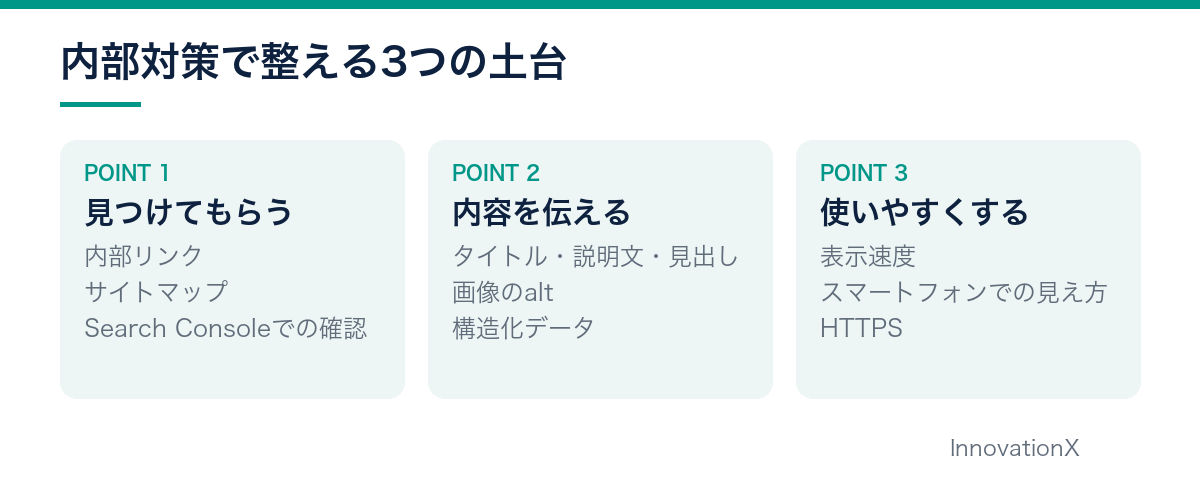
- 見つけてもらう:Google のロボット(クローラー)がページをたどれるようにする。内部リンク、サイトマップ、Search Console での確認
- 内容を伝える:何のページかを Google と検索する人に伝える。タイトル、説明文、見出し、画像の説明、構造化データ
- 使いやすくする:訪れた人が快適に読めるようにする。表示速度、スマートフォン対応、安全な接続(HTTPS)
タイトル・説明文・見出し・構造化データで内容を伝える
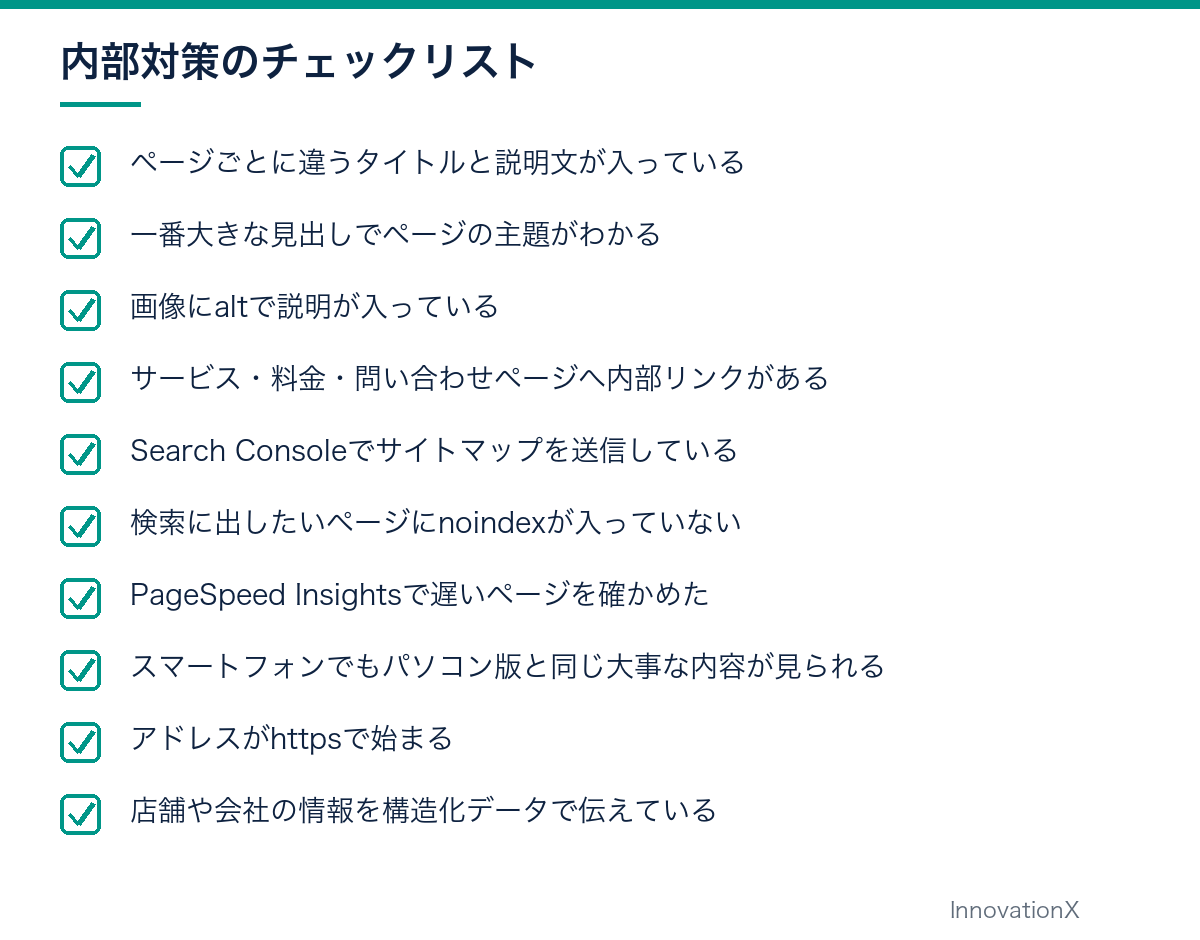
まずは、ページの中身を Google と検索する人に正しく伝える部分です。どれも WordPress・STUDIO・Wix などの管理画面から設定でき、オーナー自身でも直しやすい項目です。
| 要素 | 何に使われるか | 整えるポイント |
|---|---|---|
| タイトル(title) | 検索結果に出る見出し(タイトルリンク)の元になる | ページごとに違う、内容が具体的にわかる短いタイトルにする |
| 説明文(meta description) | 検索結果のタイトルの下に出る説明文(スニペット)に使われることがある | ページごとに、そのページの要点をまとめる |
| 見出し(h1〜h3) | ページの構成を伝える | 一番大きな見出しでページの主題をはっきりさせる |
| 画像の説明(alt) | 画像が何を表すかを伝える | 画像とページの内容の関係を短く書く |
| 構造化データ | 会社名・住所・営業時間などを決まった形で伝える | 店舗や会社の基本情報から入れる |
タイトルはページごとに、具体的に
Google の「検索結果のタイトルリンク」の説明では、すべてのページに title を設定すること、内容がわかる簡潔なタイトルにすること、全ページ同じタイトルや同じ語の繰り返しを避けることが勧められています。会社名や店名は、区切り記号を使って先頭か末尾に短く入れます。
よくあるのが、全ページのタイトルが会社名だけになっている状態です。これでは、どのページが何の内容か検索結果で区別できません。「サービス名+地域名+会社名」のように、ページごとの中身がわかる形にします。たとえば広島市中区の美容室の料金ページなら、「カット・カラーの料金|店名(広島市中区)」のような形です。どんな言葉を入れるかはキーワードの選び方を参考にしてください。
なお、Google はタイトルの文字数に上限を設けていません。ただし、検索結果では画面の幅に合わせて途中で切られるため、大事な言葉は前の方に置くのが無難です。また、Google は title だけでなく、ページ内の大きな見出しなども使って検索結果のタイトルを決めます。title と一番大きな見出しの内容をそろえておくと、意図しないタイトルが出にくくなります。
説明文はページの要点を短く
Google のスニペットと meta description の説明によると、検索結果の説明文は主にページ本文から作られ、meta description がより適切だと判断されたときに使われます。説明文の長さにも上限はありません。ページごとに固有の説明を書き、キーワードを並べるだけの文は避けるように書かれています。
説明文を書いても、そのまま表示されるとは限りません。それでも、ページの要点を短くまとめておくことは、検索した人が中身を判断する助けになります。検索結果でクリックされやすくする工夫は検索順位とクリック率の関係で詳しく説明しています。
見出しと画像の説明(alt)
見出しは、読む人が内容をつかむための目次の役割をします。Google のSEOスターターガイドでは、見出しの順番は検索の順位には関係しないとされています。h2 の次に h3 という順序を守ることは、画面読み上げソフトを使う人のためには役立ちます。
画像には alt(代替テキスト)を入れます。alt は、画像が表示されないときや読み上げソフトで読まれる説明文です。同じガイドでは、画像とページの内容の関係を短く説明する alt が勧められています。店舗の外観写真なら「通り沿いにある店舗の入口と看板」のように、何が写っているかを書きます。
構造化データで会社や店舗の情報を伝える
構造化データとは、ページの情報を Google が読み取りやすい決まった形で書き添えるものです。Google の構造化データの概要では、JSON-LD という書き方が勧められています。入れると検索結果で目立つ表示(リッチリザルト)の対象になることがあります。ただし、ガイドラインに沿っていない構造化データは、リッチリザルトとして表示されない場合があると書かれています。
店舗や地域の会社なら、まずローカルビジネスの構造化データが候補です。店名と住所が必須で、営業時間、電話番号、URL なども入れられます。同じページには、構造化データを入れても必ず検索結果に表示されるとは限らない、とも書かれています。地図検索で見つけてもらう取り組みは、Googleビジネスプロフィールの整備が中心になります。その話はMEOとは?Googleビジネスプロフィールで始めるローカル検索対策で説明しています。
構造化データは HTML に書き加える作業なので、自分で入れるのが難しければ制作会社に頼む部分です。入れた後は Google のリッチリザルトテストで、正しく読み取れるかを確かめられます。
内部リンクとURL・サイト構造の整え方
次は、Google がサイトの中をたどりやすくする部分です。サイトの中の別のページへのリンクを「内部リンク」と呼びます。
内部リンクは「リンク先がわかる言葉」で張る
Google のリンクに関するベストプラクティスには、次のような説明があります。
- Google がたどれるのは、href 属性のついた a 要素のリンク。ボタンを押すと動くだけの仕組みは読み取れないことがある
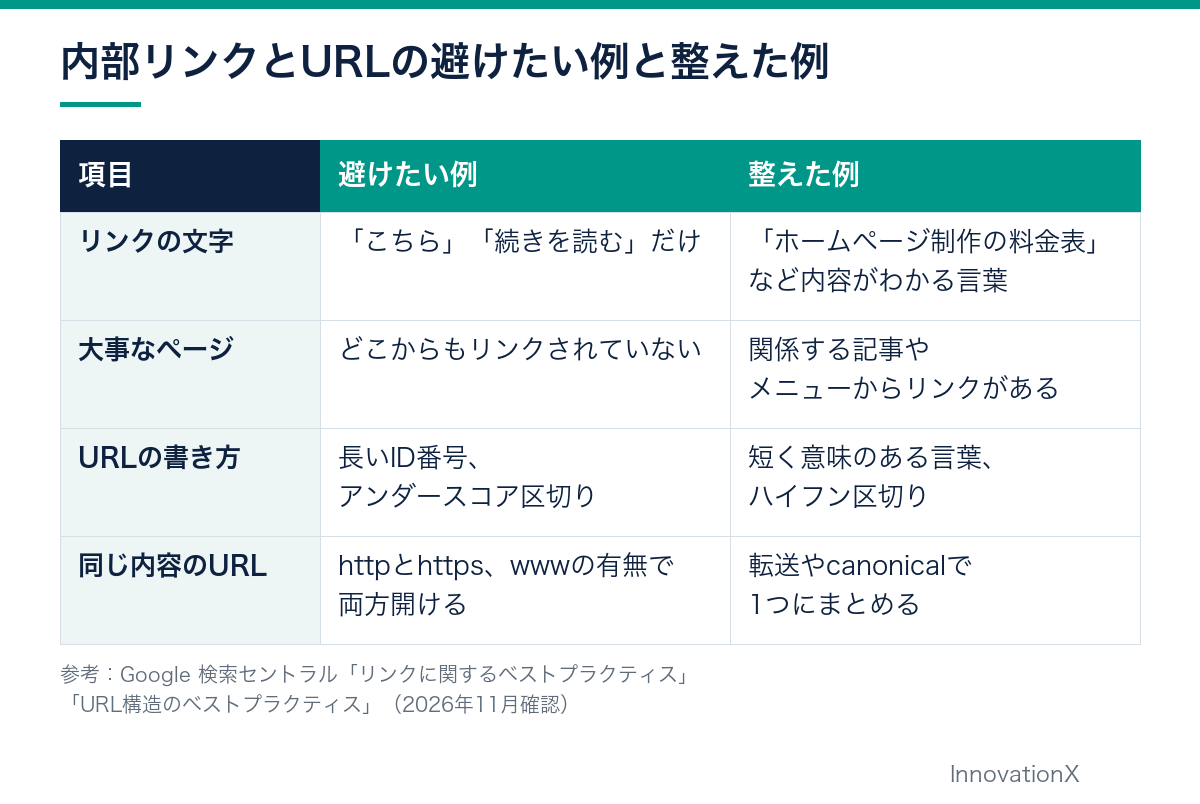
- リンクの文字(アンカーテキスト)は、リンク先の内容がわかる具体的で簡潔な言葉にする。「こちら」「続きを読む」だけは避ける
- 大事なページには、サイト内の少なくとも1つの別のページからリンクを張る
- 1ページに入れるリンクの数に理想の数はない。ただし多すぎると感じるなら、おそらく多すぎる
中小企業のサイトで見直したいのは、サービスページや料金ページへの道筋です。ブログ記事の中で関係するサービスに触れたら、その場でサービスページへリンクします。どのページからもリンクされていない「孤立したページ」がないかも確かめます。パンくずリスト(「ホーム > サービス > ホームページ制作」のような今いる場所の表示)も、Google と読む人の両方にサイトの階層を伝えます。
URLは短く、内容がわかる言葉で
Google のURL構造のベストプラクティスでは、長い ID 番号より意味のある言葉を使うこと、単語の区切りにはアンダースコア(_)ではなくハイフン(-)を使うことが勧められています。日本語の URL も使えますが、リンクを書くときは英数字の記号に置き換えた形(エンコード)にする必要があります。
一方で、SEOスターターガイドには、URL にキーワードを入れても順位への効果はほとんどない、という説明もあります。URL は「順位を上げるため」ではなく、見た人が中身を想像できるように整えるものです。公開済みのページの URL を変えると、ほかのサイトからのリンクやブックマークが切れるおそれがあります。変える場合は、古い URL から新しい URL へ転送(301リダイレクト)を設定します。
同じ内容のURLが複数ないか確かめる
「http と https」「www の有無」「広告の計測用の記号がついた URL」など、同じページが複数の URL で開ける状態はよくあります。Google の重複したURLの統合の説明では、転送や canonical タグ(正式な URL を伝える目印)で、Google に表示してほしい URL を伝える方法が紹介されています。指定しなければ Google が自動で1つを選びます。なお、SEOスターターガイドでも、重複コンテンツはスパムポリシーの違反にはならないとされています。それでも、転送と canonical を組み合わせると、表示してほしい URL が選ばれやすくなります。
サイトマップとSearch Consoleで「見つけてもらう」
サイトマップ(XMLサイトマップ)は、サイトの中のページの一覧を Google に渡すためのファイルです。Google のサイトマップの概要によると、ページ数がおよそ500以下で、内部リンクでトップページからすべての大事なページにたどれるサイトなら、必ずしも必要ではありません。ただし、多くのサイトにとっては、あると役立つとされています。また、サイトマップを送っても、すべてのページが登録される保証はありません。
WordPress や STUDIO、Wix などは、サイトマップを自動で作る機能を持っていることが多いです。まずは自分のサイトにサイトマップがあるかを確かめ、Google Search Console(Google が無料で出している、検索での状況を確かめる道具)から送信します。
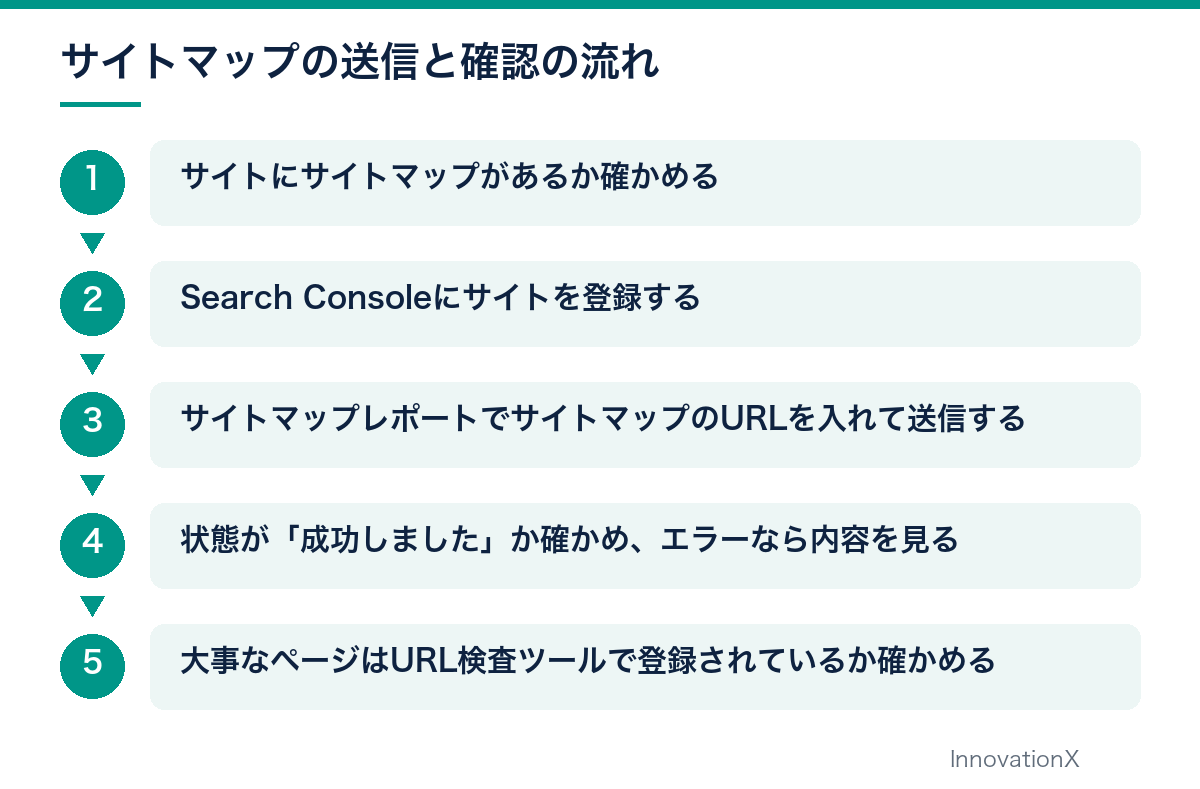
送信の手順は Search Console ヘルプのサイトマップレポートの説明にあります。サイトマップレポートを開き、サイトマップの URL を入れて送信し、状態が「成功しました」になっているかを確かめます。エラーが出たら、その行を開いて内容を見ます。
新しいページを公開したときや、大きく書き直したときは、Search Console のURL検査ツールで、そのページが Google に登録されているかを確かめられます。登録をリクエストする機能もあります。ただし、リクエストしても登録されるとは限らず、1日に使える回数にも上限があります。ページが多いときは、ヘルプにあるとおりサイトマップで知らせ、内部リンクでもたどれるようにしておきます。
検索に出さない設定が入っていないか確かめる
見落としやすいのが、ページを検索結果に出さないための「noindex(ノーインデックス)」という設定です。Google のnoindex の説明によると、Google はこの設定を見つけると、そのページを検索結果から完全に削除します。制作中に入れたまま公開すると、中身を整えても検索には出ません。
WordPress なら、管理画面の「設定」>「表示設定」にある「検索エンジンがサイトをインデックスしないようにする」にチェックが入っていないかを見ます。STUDIO や Wix にも、ページごとに検索に出すかどうかの設定があります。あわせて、URL検査ツールで大事なページの「インデックス登録を許可?」が「いいえ」(noindex が入っている状態)になっていないかを確かめます。なお、robots.txt(巡回を制限するファイル)でブロックしたページは、Google が noindex を読めません。
表示速度とモバイル対応の確かめ方
3つ目の土台は、訪れた人が快適に使えるかどうかです。Google はこれを「ページエクスペリエンス」と呼んでいます。
表示速度はCore Web Vitalsで見る
表示の速さや安定感は、Core Web Vitals(コアウェブバイタル)という3つの指標で測ります。良いとされる目安は、Google のCore Web Vitals の説明に次のように書かれています(2026年11月時点)。
| 指標 | 何を見るか | 良好の目安 |
|---|---|---|
| LCP(Largest Contentful Paint) | ページの一番大きな画像や文章が表示されるまでの時間 | 2.5秒以内 |
| INP(Interaction to Next Paint) | ボタンを押してから画面が反応するまでの時間 | 200ミリ秒未満 |
| CLS(Cumulative Layout Shift) | 読み込み中に画面がずれる大きさ | 0.1未満 |
自分のサイトの数字は、Search Console の「ウェブに関する主な指標」レポートか、Google のPageSpeed Insightsに URL を入れると確かめられます。写真が大きすぎる、使っていない機能やプラグインが多い、サーバーの性能が足りない、などがよくある原因です。写真はアップロードする前に小さくするだけでも改善することがあります。
注意したいのは、速度だけで順位が決まるわけではないことです。Google のページエクスペリエンスの説明では、Core Web Vitals の点数が良くても、上位表示が保証されるわけではないとされています。また、ページエクスペリエンスが劣っていても、Google は最も関連性の高い内容を表示しようとする、とも書かれています。点数を100に近づけることにこだわりすぎず、「遅くて読む気がなくなる」状態をなくすことを目標にします。
スマートフォンでの見え方を基準にする
Google は、スマートフォン向けのページの内容を使って登録と順位づけを行っています。これを「モバイルファーストインデックス」と呼びます。Google のモバイルファーストインデックスの説明では、画面の幅に合わせて同じページの見え方を変える「レスポンシブデザイン」が、最も実装と管理がしやすい方法として勧められています。
ここで大事なのは、スマートフォンで見たときに、パソコン版と同じ大事な内容が載っていることです。スマートフォン版だけ料金表や会社情報を省いていると、その内容は Google に伝わりにくくなります。自分のスマートフォンでサイトを開き、文字が小さすぎないか、ボタンが押しやすいか、画面を覆う広告やポップアップが邪魔をしていないかを確かめてください。あわせて、アドレス欄が https で始まる(通信が暗号化されている)かも見ておきます。
やってはいけない内部対策と、気にしすぎなくてよいこと
Google のスパムに関するポリシーには、順位を操作するための行為が具体的に書かれています。内部対策に関係するのは次のようなものです。
- 隠しテキスト・隠しリンク:白い背景に白い文字を置くなど、人には見えない形で文字やリンクを入れる
- クローキング:Google のロボットと人に、違う内容を見せる
- キーワードの詰め込み:同じ言葉や地名を不自然に並べる
- 誘導ページ:地域名だけを変えたほぼ同じページを大量に作り、1つのページへ流す
たとえば、ページの下に「広島 ホームページ 広島市 安佐南区 東区 …」と地名を並べるのは詰め込みにあたります。対応している地域を伝えたいなら、文章の中で自然に書けば十分です。
反対に、昔からよく言われるものの、SEOスターターガイドで「気にしなくてよい」とされている点もあります。
- meta keywords(キーワードを書く欄):Google 検索では使われていない
- 文字数:長さだけで順位は変わらず、決まった文字数もない
- 見出しの順番:順位には関係しない(読みやすさのためには整える)
- ドメイン名や URL のキーワード:順位への効果はほとんどない
「内部対策をすれば必ず上がる」という話ではありません。迷ったら、Google の公式の説明に書いてあるかどうかを判断の基準にすると、効果の薄い作業に時間を使わずにすみます。
内部対策を進める順番と、制作会社に頼む範囲
項目が多いので、小さな会社や店舗のサイトなら、次の順番で進めるのがおすすめです。
- Search Console に登録し、サイトマップを送る(どのページが登録されているかがわかるようになる)
- WordPress の表示設定や URL 検査ツールで、検索に出さない設定(noindex)が入っていないか確かめる
- 主なページのタイトルと説明文を、ページごとに書き分ける
- サービスページ・料金ページ・問い合わせページへの内部リンクを見直す
- スマートフォンで全ページを開き、見づらい所を直す
- PageSpeed Insights で遅いページを見つけ、写真を軽くする
- 構造化データや重複 URL など、HTML や設定の作業が要る所を整える
自分でできることと、制作会社に頼む方がよいことの目安は次のとおりです。
| 作業 | 自分でできる | 頼む方がよい |
|---|---|---|
| タイトル・説明文・alt | 管理画面から入力できることが多い | 入力する欄が見つからないとき |
| 内部リンク | 記事の中にリンクを足す | メニューやフッターなどサイト全体の作りを変えるとき |
| サイトマップ・Search Console | 登録と送信、状態の確認 | エラーの原因がわからないとき |
| 表示速度 | 写真を小さくしてから載せる | サーバーやテーマ、プラグインの見直し |
| モバイル対応 | スマートフォンで見て気になる所を書き出す | レイアウトの修正、レスポンシブ化 |
| 構造化データ・重複URL | テストツールで確かめる | HTML への記述、転送や canonical の設定 |
頼むときは、「どの項目を、どう直したか」の報告をもらえるかを確かめておきます。InnovationX は3年で100サイトを制作し、飲食・バイク・教育・FP・警備などの業種に関わってきました。SEO の支援(Webマーケティング支援:SEO・MEO・広告)は、料金表では月1.1万円〜(税込・目安、2026年11月時点)です。サイトそのものの作り直しが必要な場合はホームページ制作、公開後の更新や点検はWebサイト保守・運用で対応しています。
よくある質問
内部対策と外部対策は、どちらを先にやるべきですか?
内部対策を先に進めるのがおすすめです。Google がページを見つけられない、何のページか伝わらない状態では、ほかのサイトから紹介されても力を発揮しにくいからです。外部対策は、リンクを買うなどの方法ではなく、紹介したくなる中身をつくることが基本です。詳しくは被リンクの考え方をご覧ください。
内部対策は一度やれば終わりですか?
終わりではありません。ページを足したり、プラグインを入れたり、写真を差し替えたりするたびに、リンク切れや表示の遅れが起きることがあります。月に1回ほど Search Console を開き、エラーや登録されていないページが増えていないかを確かめる習慣にしておくと、問題に早く気づけます。
内部リンクは1ページに何本くらいが適切ですか?
Google は理想の本数はないと説明しています。本数を決めるより、読む人が次に知りたくなるページへ、内容がわかる言葉でリンクすることを優先してください。関係のないページへのリンクを大量に並べるのは避けます。
内部対策のチェックツールは何を使えばいいですか?
まずは Google が無料で出している Search Console、PageSpeed Insights、リッチリザルトテストの3つで十分です。登録の状況、表示速度、構造化データの読み取りを確かめられます。
まとめ
SEO の内部対策は、サイトの中を整えて「見つけてもらう」「内容を伝える」「使いやすくする」の3つの土台をつくる作業です。
- タイトルと説明文はページごとに書き分け、内容が具体的にわかる言葉にする
- 大事なページには内部リンクを張り、URL は短く意味のある言葉にする
- Search Console でサイトマップを送り、登録の状況を定期的に確かめる
- 表示速度とスマートフォンでの見え方を確かめ、遅さや見づらさをなくす
- 隠しテキストや詰め込みはせず、Google の公式の説明を判断の基準にする
内部対策は、検索で上位に出ることを保証するものではありません。自分のサイトのどこから手をつければいいかわからない、Search Console の見方がわからないという方は、無料相談からお気軽にご相談ください。今のサイトの状態を一緒に確かめ、自分で直せる所と頼む方がよい所を整理します。